O painel do evento
Quando o evento está publicado, ele ganha um painel com abas: Visão geral, Ingressos, Pessoas, Cortesias, Áreas, Mapa, Check-in, Retiradas e Configurações. Este artigo percorre as que cuidam das vendas e da organização. As abas do dia do evento têm artigo próprio.
Visão geral
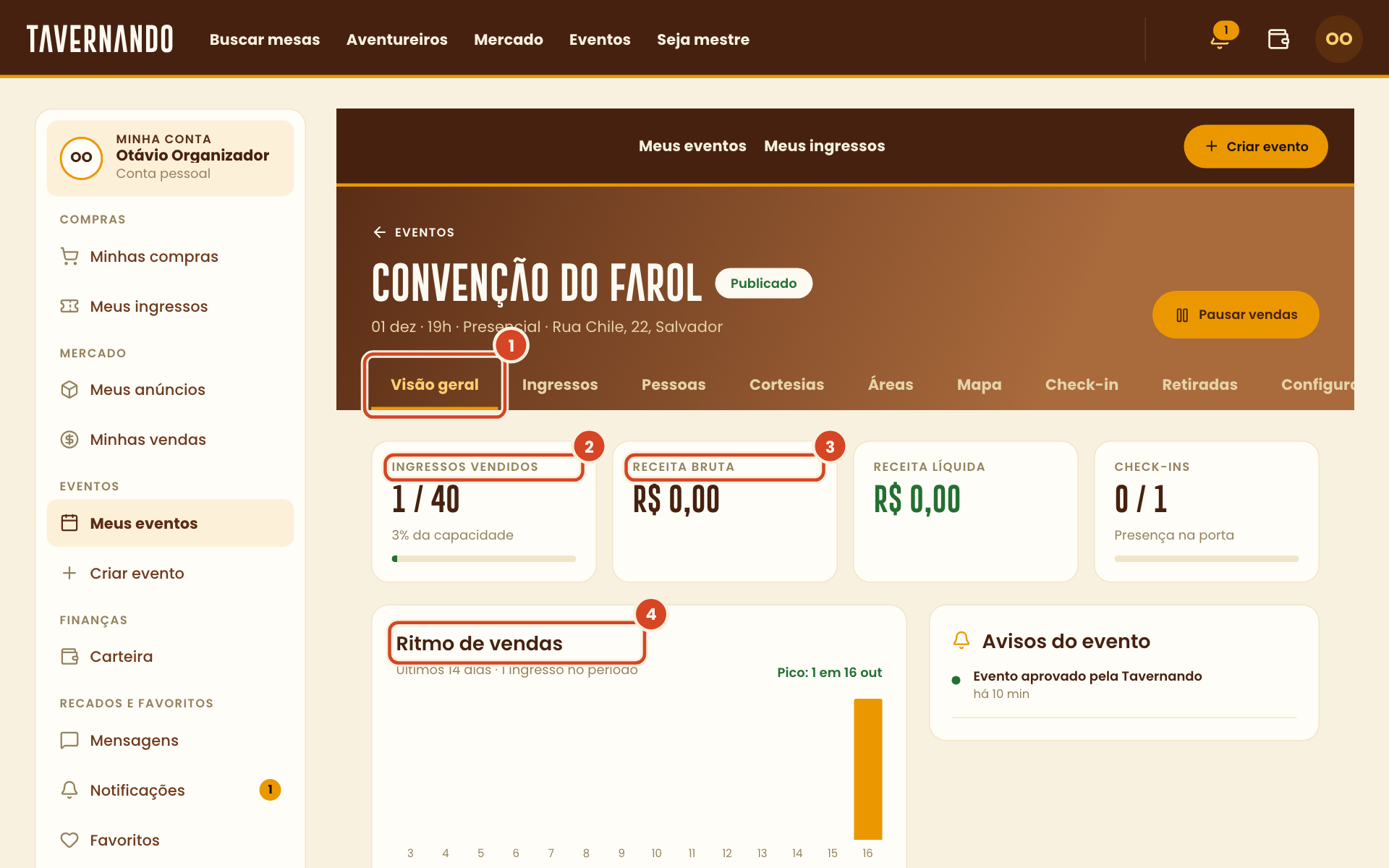
1. A aba Visão geral atualiza sozinha, sem recarregar a página.
2. Ingressos vendidos mostra quantos ingressos saíram e a parte da capacidade. Ao lado ficam Check-ins, Na lista de espera e a Presença na porta.
3. Receita bruta é o valor antes da taxa da Tavernando. A Receita líquida já vem com a taxa descontada.
4. Ritmo de vendas mostra os últimos 14 dias. Os Avisos do evento aparecem logo abaixo.
Ingressos
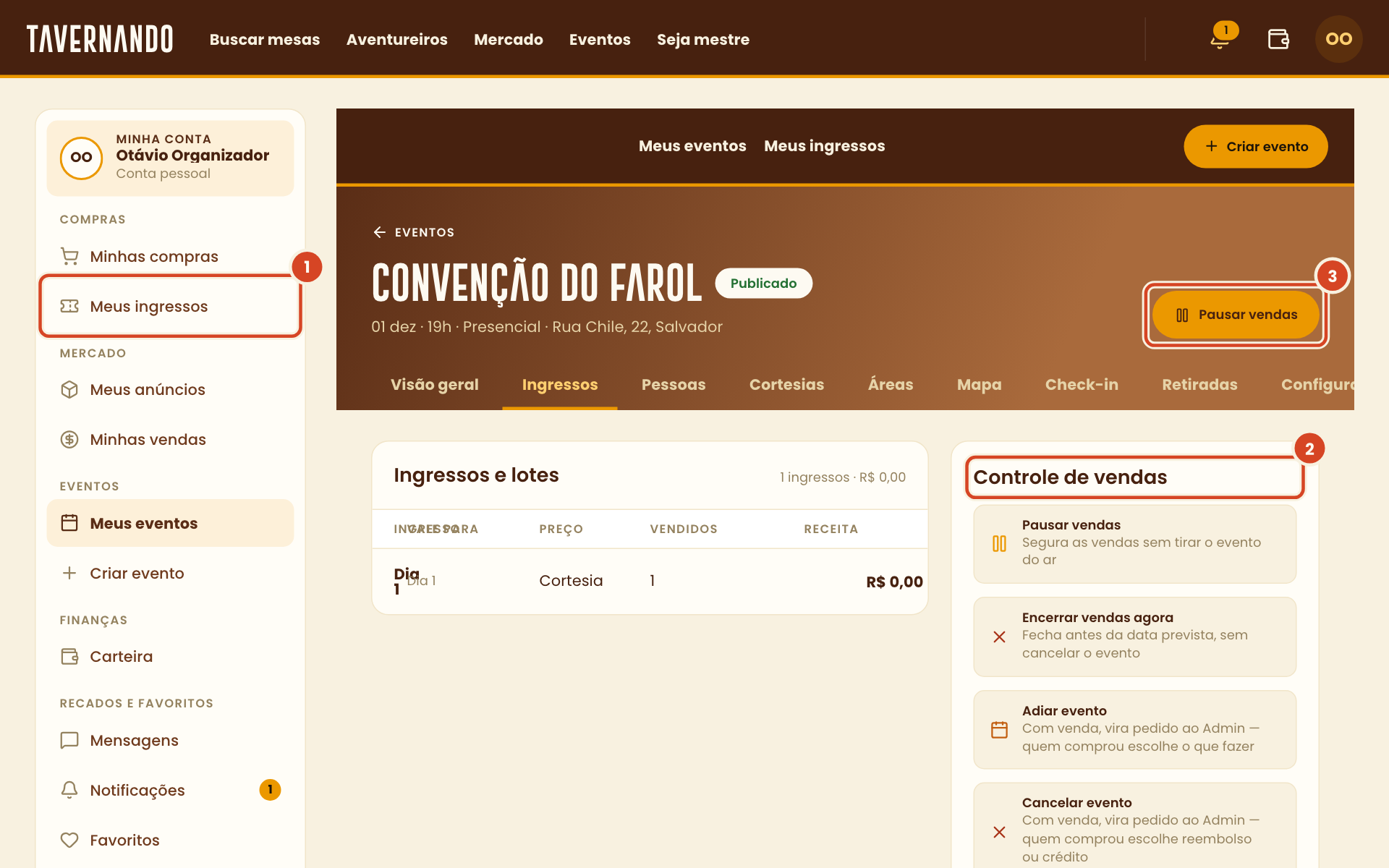
1. A aba Ingressos lista as categorias, os lotes e quanto cada um vendeu.
2. Controle de vendas reúne as ações sobre a venda: Encerrar vendas agora fecha antes da data prevista, sem cancelar o evento.
3. Pausar vendas, no cabeçalho, mantém a página no ar, mas ninguém compra até você Reabrir vendas.
Pessoas
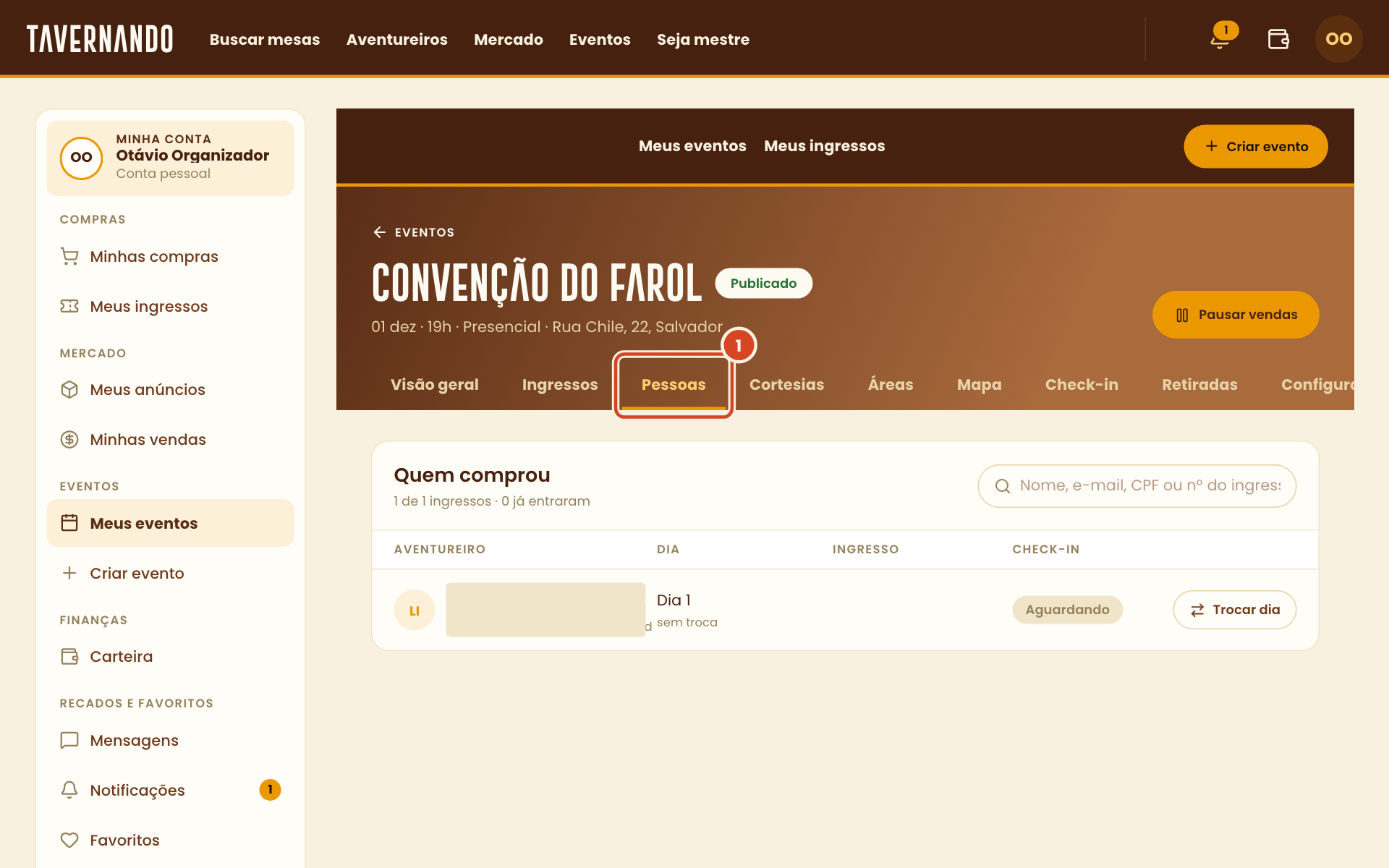
1. A aba Pessoas lista quem tem ingresso. Busque pelo nome ou pelo número do ingresso (TVN-…).
Nos prints, os nomes e e-mails ficam cobertos. O e-mail de quem comprou só aparece para o Admin da casa organizadora.
Cortesias
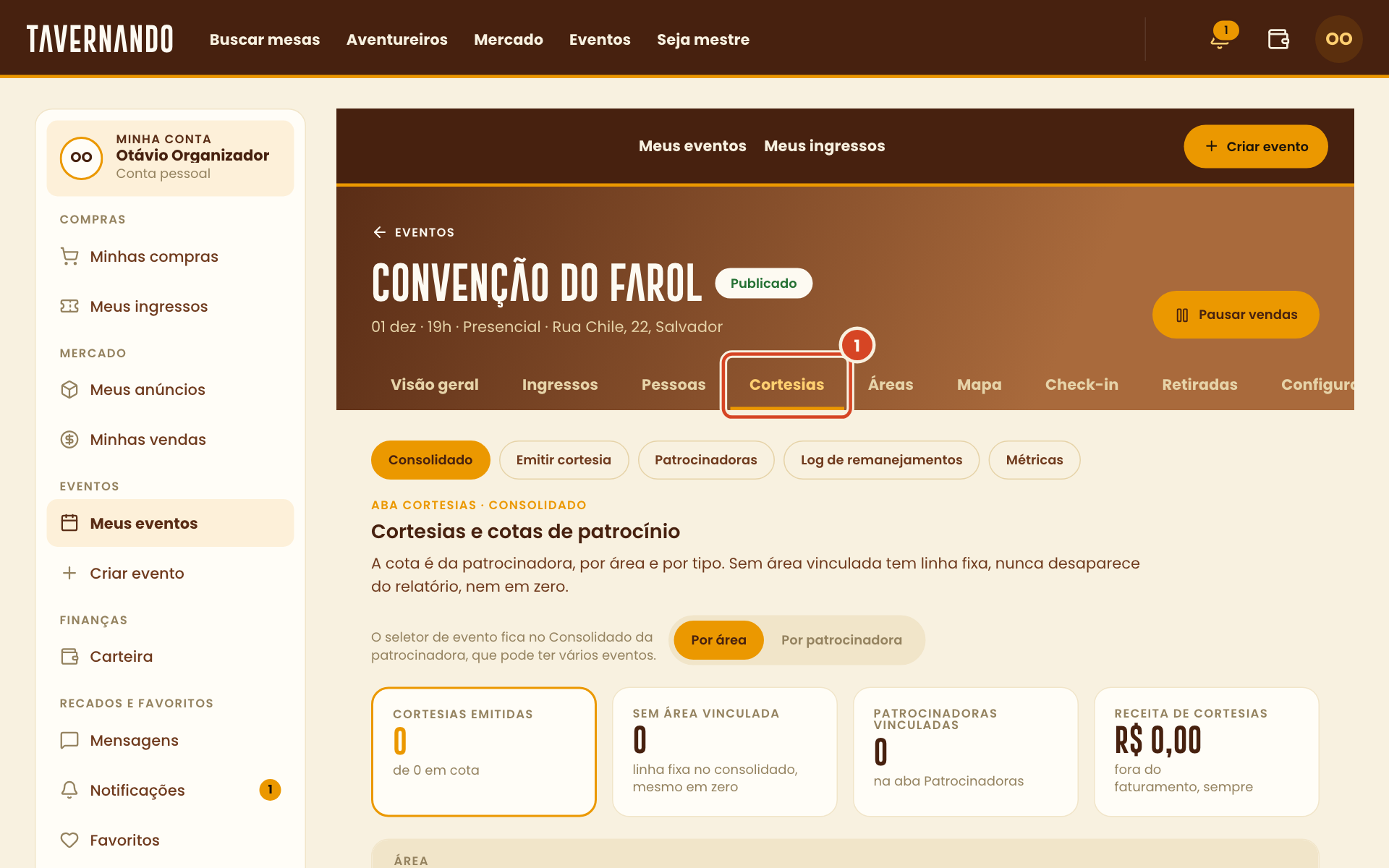
1. A aba Cortesias emite e acompanha as cortesias do evento: convites sem cobrança, por área.
O link de resgate aparece uma única vez, na hora da emissão, e a Tavernando não o envia por você. Quem recebe a cortesia resgata como em Ingressos e cortesias.
Áreas
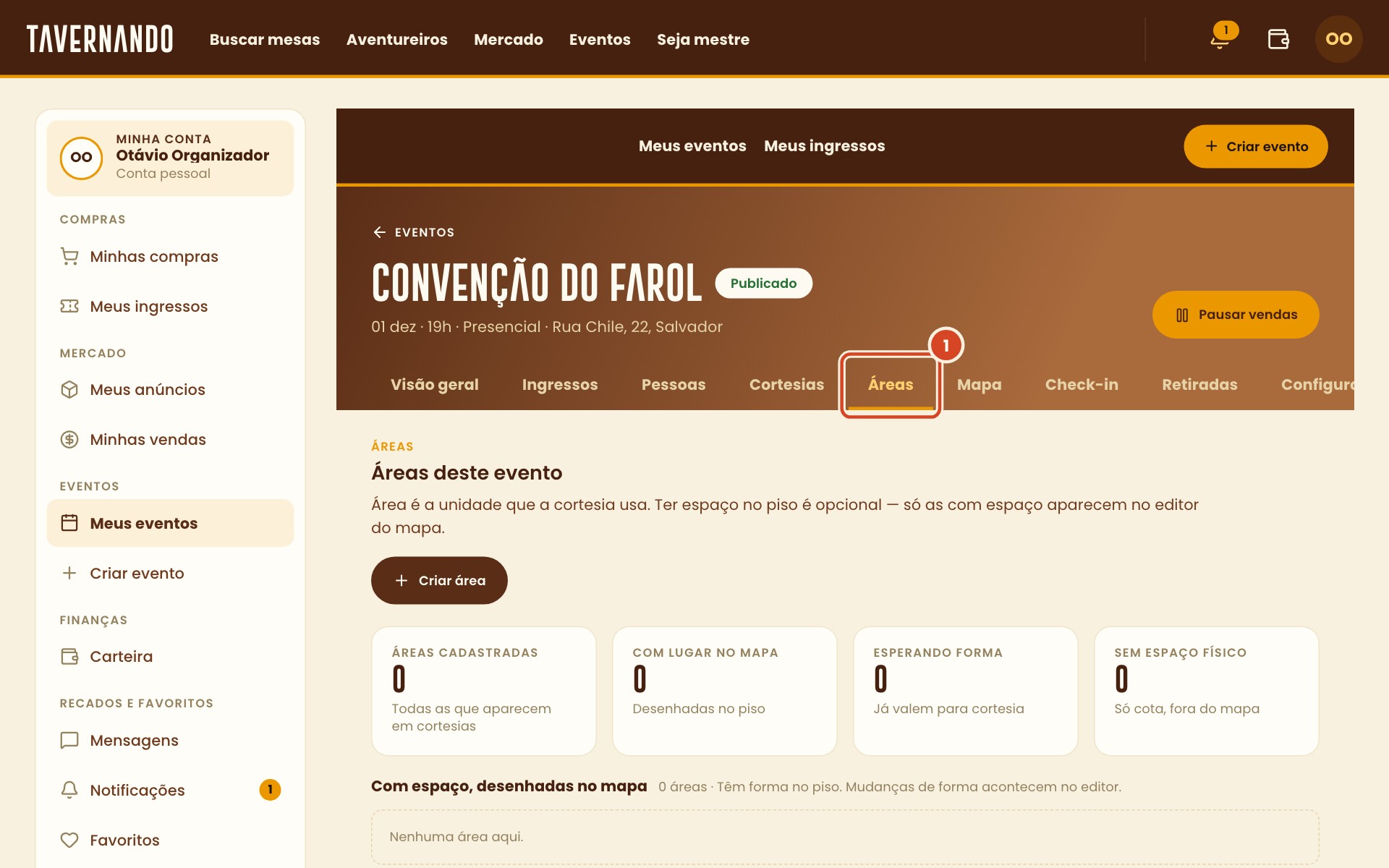
1. A aba Áreas mostra o time do evento e as áreas, cada uma com o seu responsável. O convite de equipe pendente aparece numa faixa no alto.
Configurações
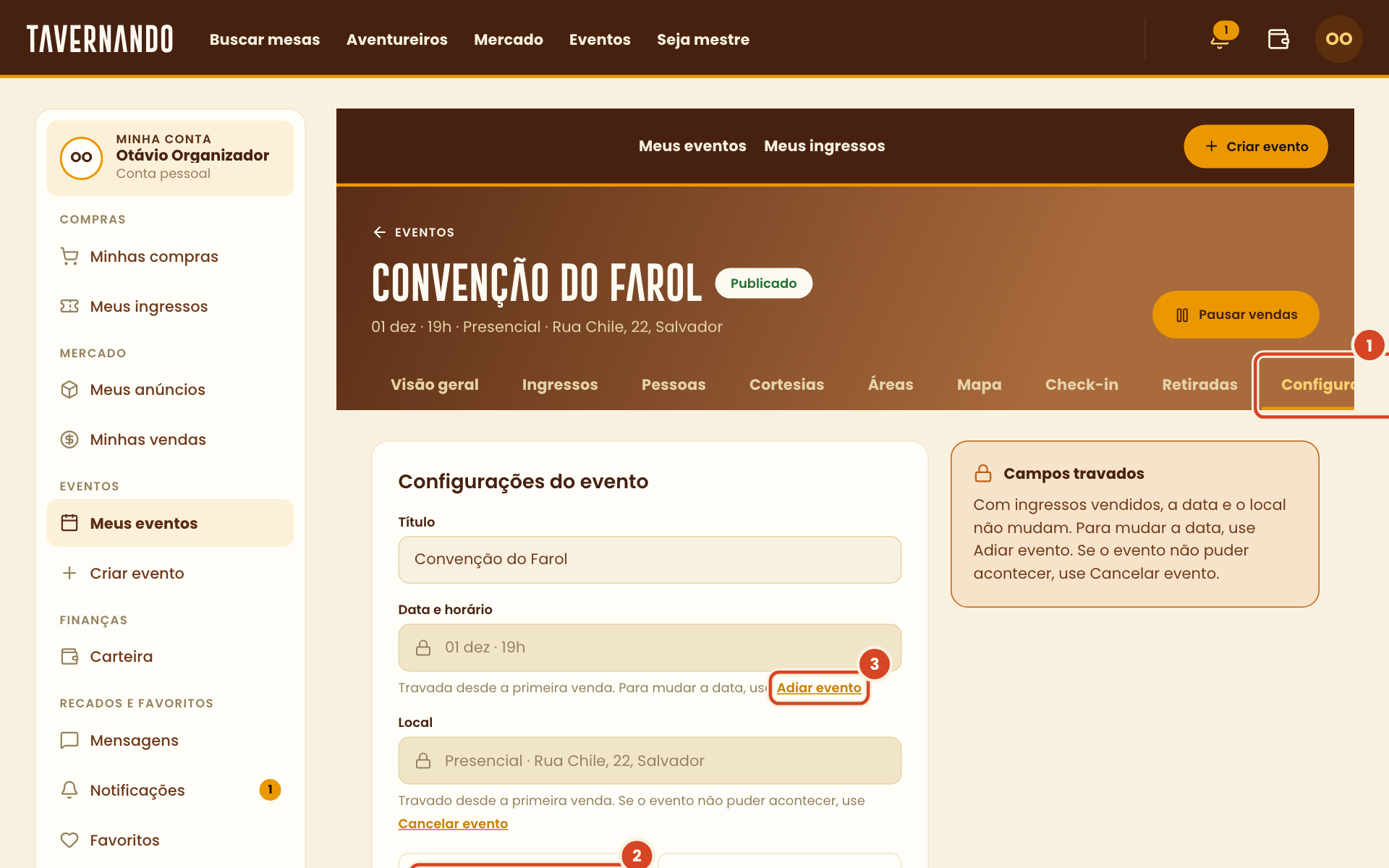
1. A aba Configurações reúne o título, o limite por pessoa e a classificação etária.
2. Limite por pessoa vale para as próximas compras; ninguém perde ingresso já pago.
3. Com ingressos vendidos, a data não muda por aqui: clique em Adiar evento para mudar o dia.
Data e local ficam travados desde a primeira venda. Se o evento não puder acontecer, use Cancelar evento. Alterar a faixa etária depois da venda exige aviso aos compradores.
Dúvidas comuns
- Por que não consigo mudar a data do evento? Desde a primeira venda, data e local ficam travados. Use Adiar evento em Configurações.
- Como pauso as vendas? Com o botão Pausar vendas, no cabeçalho do painel. A página continua no ar. Para voltar, clique em Reabrir vendas.
- Quem vê cada aba? Depende do papel. Quem tem o papel Check-in vê só a aba Check-in.
Escreva o que falta na taverna. A sua sugestão vai para uma fila que alguém lê — não para uma lista pública de votos.