Criando um evento
Maratonas, workshops, convenções e cursos nascem em Criar Evento. São seis passos: Formato, Identidade, Data, Ingressos, Regras e Revisão, e um sétimo, Mesas, que aparece quando o evento tem mesas de RPG. Cada passo é salvo ao continuar, e o evento só vende depois da conferência da Tavernando.
Passo 1: formato
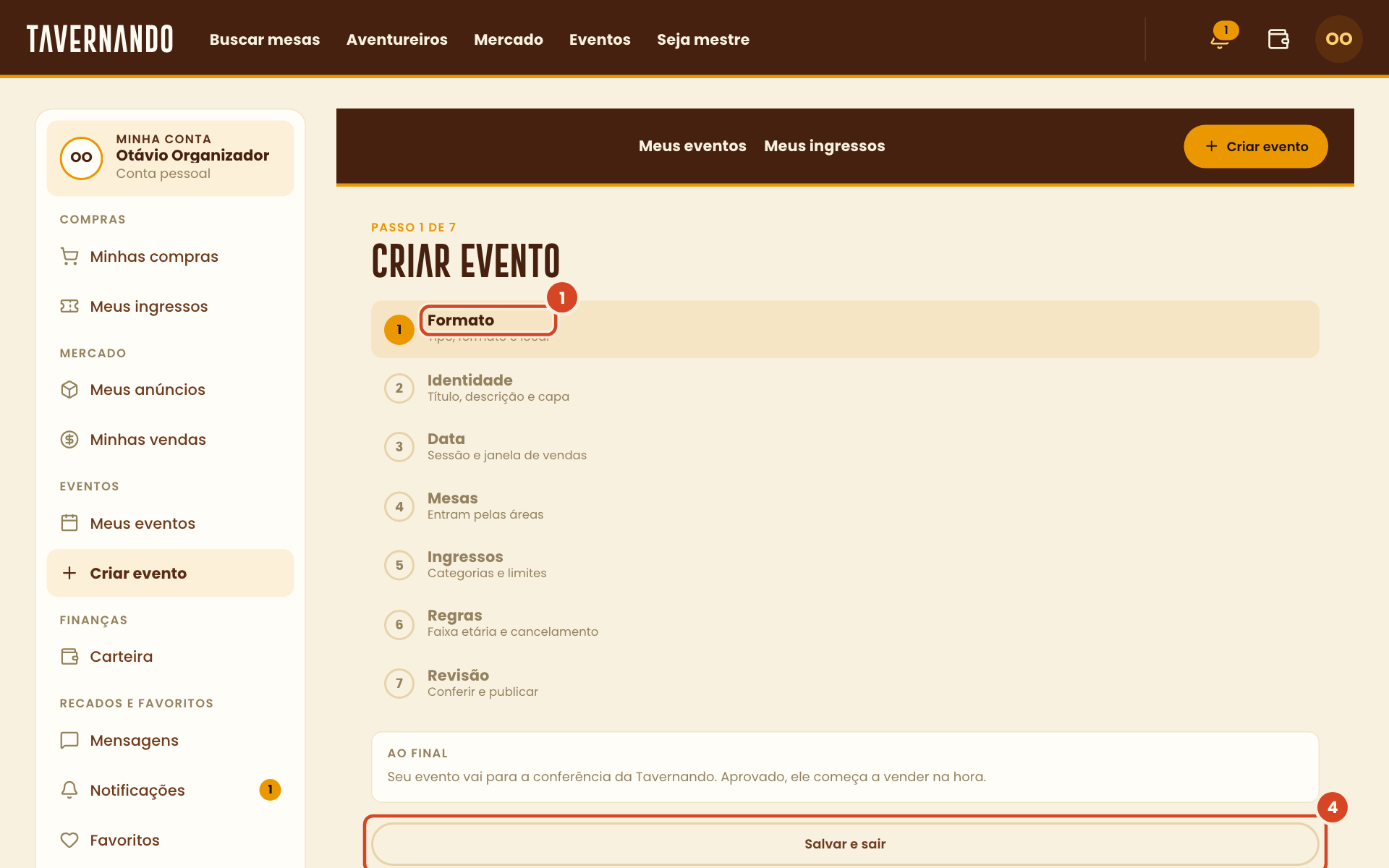
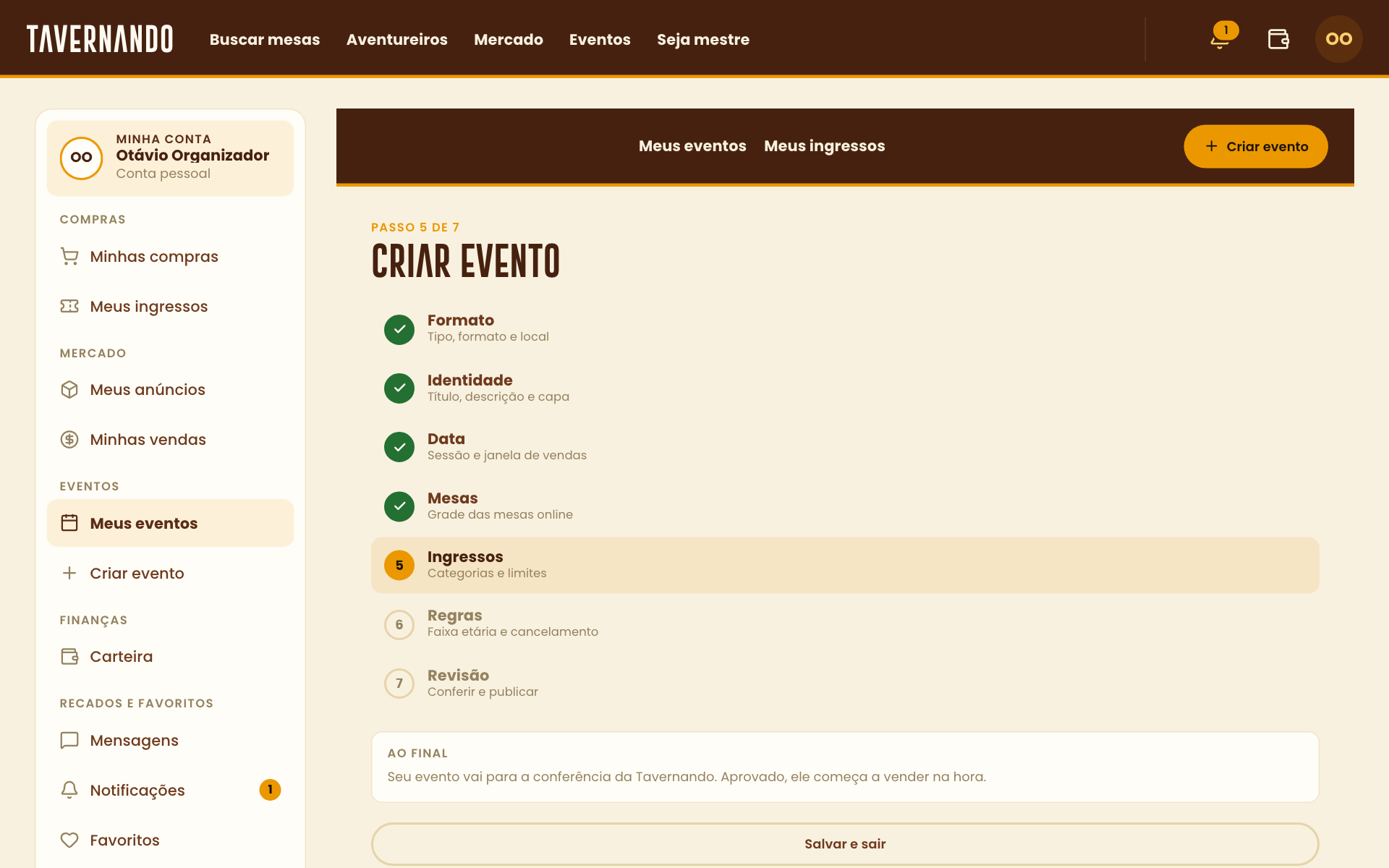
1. A trilha à esquerda mostra os seis passos e onde você está.
2. Escolha o tipo: Maratona, Workshop, Convenção, Curso ou Sob encomenda. A escolha define o resto do formulário.
3. Escolha onde acontece: Presencial, Online ou Híbrido. No presencial, informe o endereço e a lotação do espaço.
4. Salvar e sair guarda o rascunho para terminar depois.
A grade de mesas
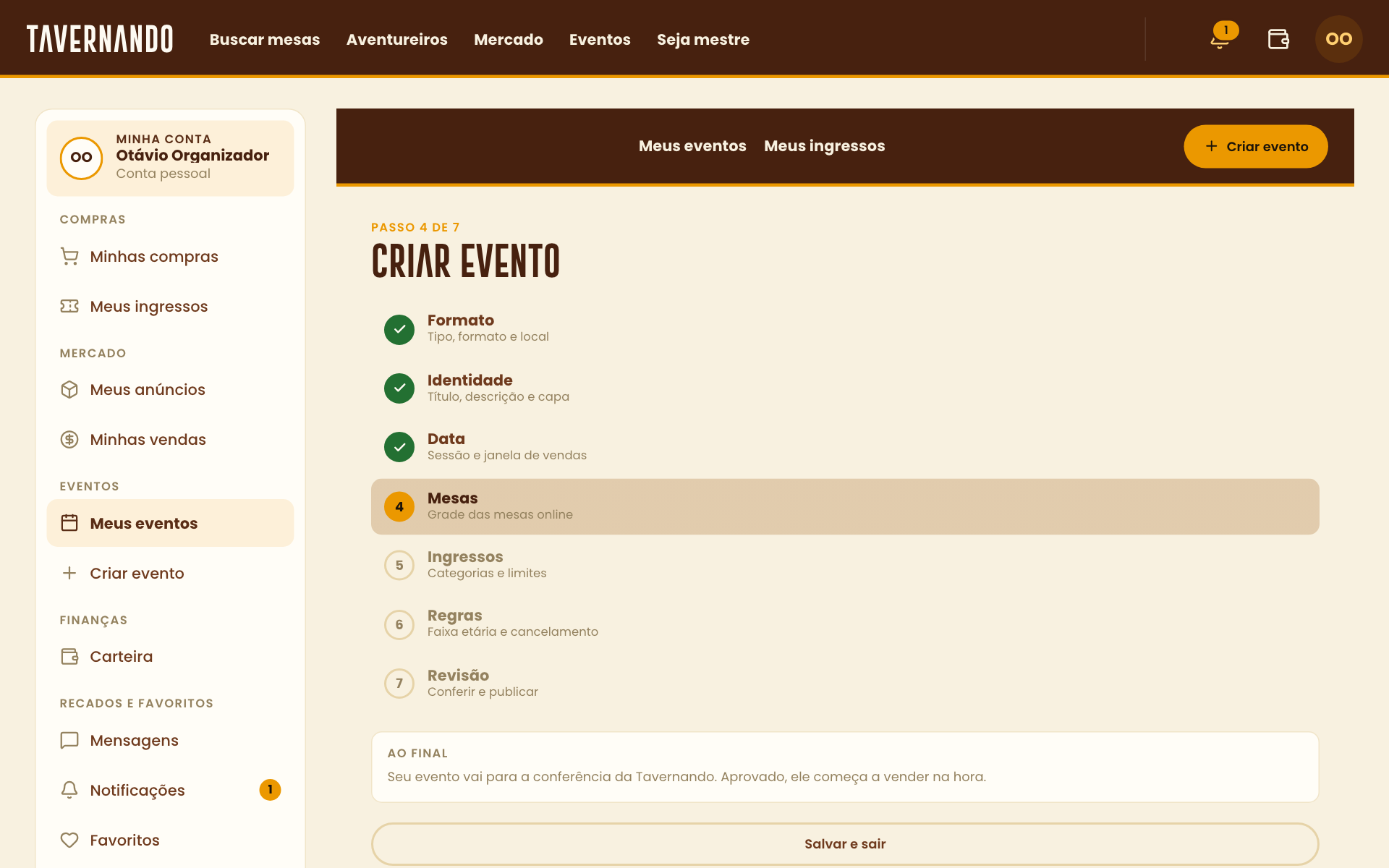
1. Na maratona, o passo Mesas traz a Grade de mesas. O ingresso é do evento; o aventureiro escolhe a mesa depois da compra.
2. Em Mestre, busque a conta de quem narra.
3. Escolha o mestre na lista. O sistema vem da aventura dele e fica travado; ajuste dia, duração, vagas e horário.
A grade funciona depois que o evento é salvo pela primeira vez e tem data: complete os passos e volte pelo Editar da Revisão.
Passo 2: identidade
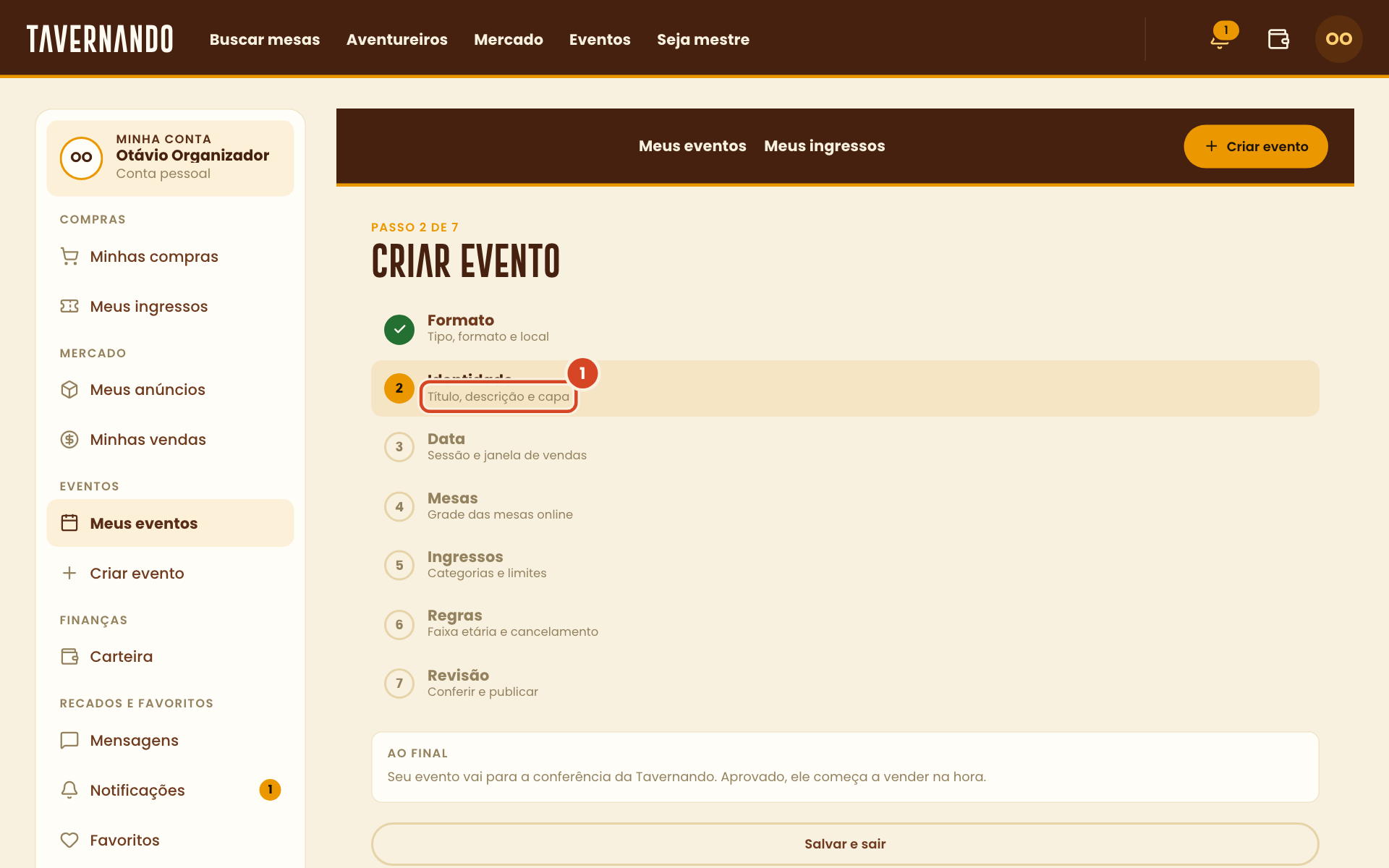
1. Escreva o Título: é o que o aventureiro vê primeiro na busca e na Home.
2. Na Descrição, conte o que acontece no evento, não o que o sistema é.
3. Envie a Imagem de capa (PNG ou JPEG até 5 MB, 1600 × 900 recomendado).
4. Clique em Continuar.
Passo 3: data e vendas
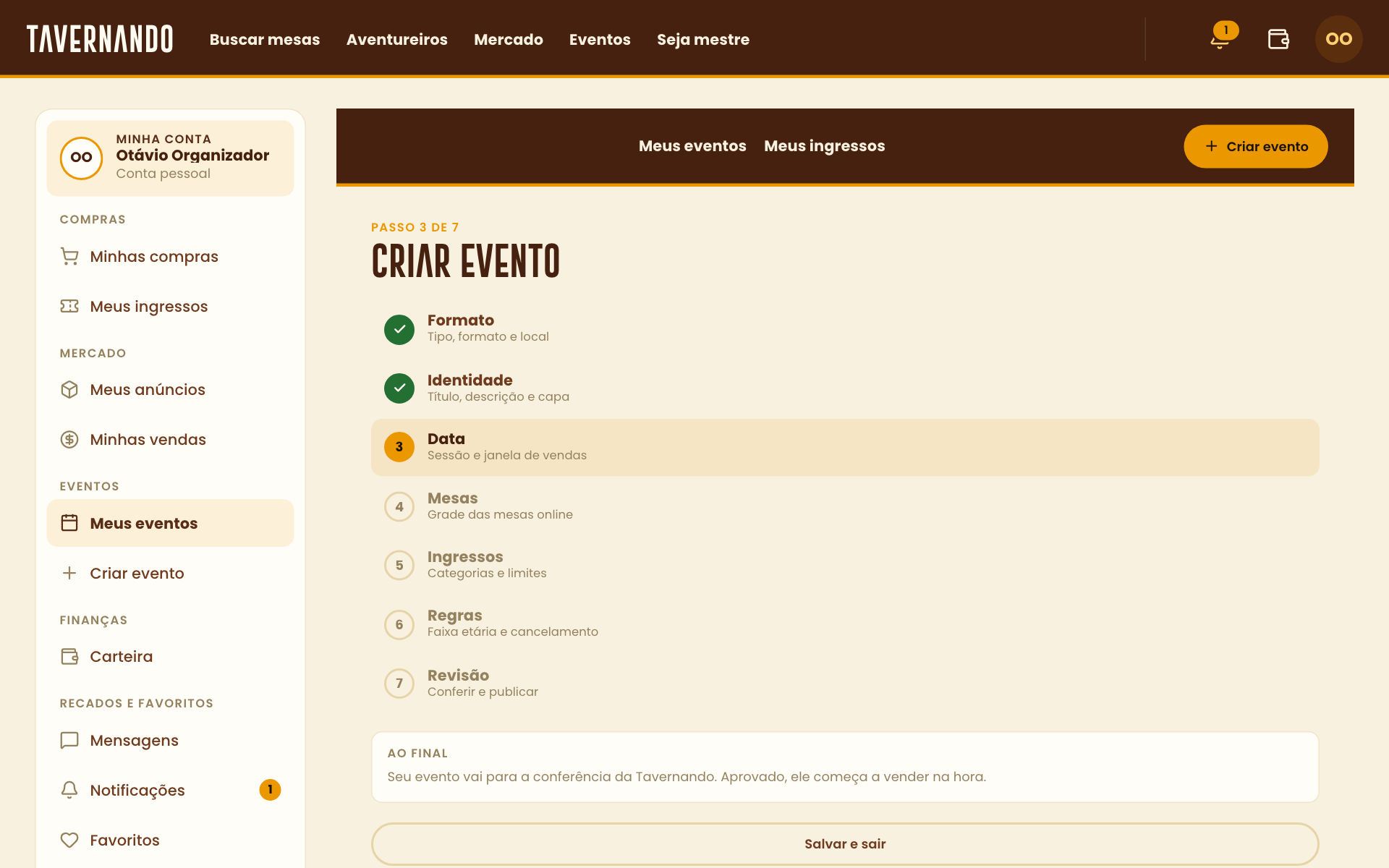
1. Ligue Evento de vários dias se cada dia tiver preço próprio.
2. Escolha a data, o horário de início e a duração. Tudo em horário de Brasília.
3. Informe quando o portão abre e fecha.
4. Defina quando as vendas abrem e encerram. Antes de abrir, o evento aparece como "em breve".
5. Depois da primeira venda, data e local ficam travados; mudanças passam pelo Admin.
Passo 4: ingressos
1. Escolha se o evento é Pago ou Gratuito.
2. Dê nome ao ingresso (Geral, VIP, Passaporte…).
3. Defina o preço e a quantidade do lote. Use Adicionar lote para viradas de preço.
4. Adicionar ingresso cria outro tipo de ingresso.
5. Em Limite por pessoa, defina quantos ingressos cada aventureiro leva.
6. Cortesia para convidados libera ingressos fora da venda.
7. Lista de espera avisa a fila quando alguém devolver um ingresso.
Repasse e taxas
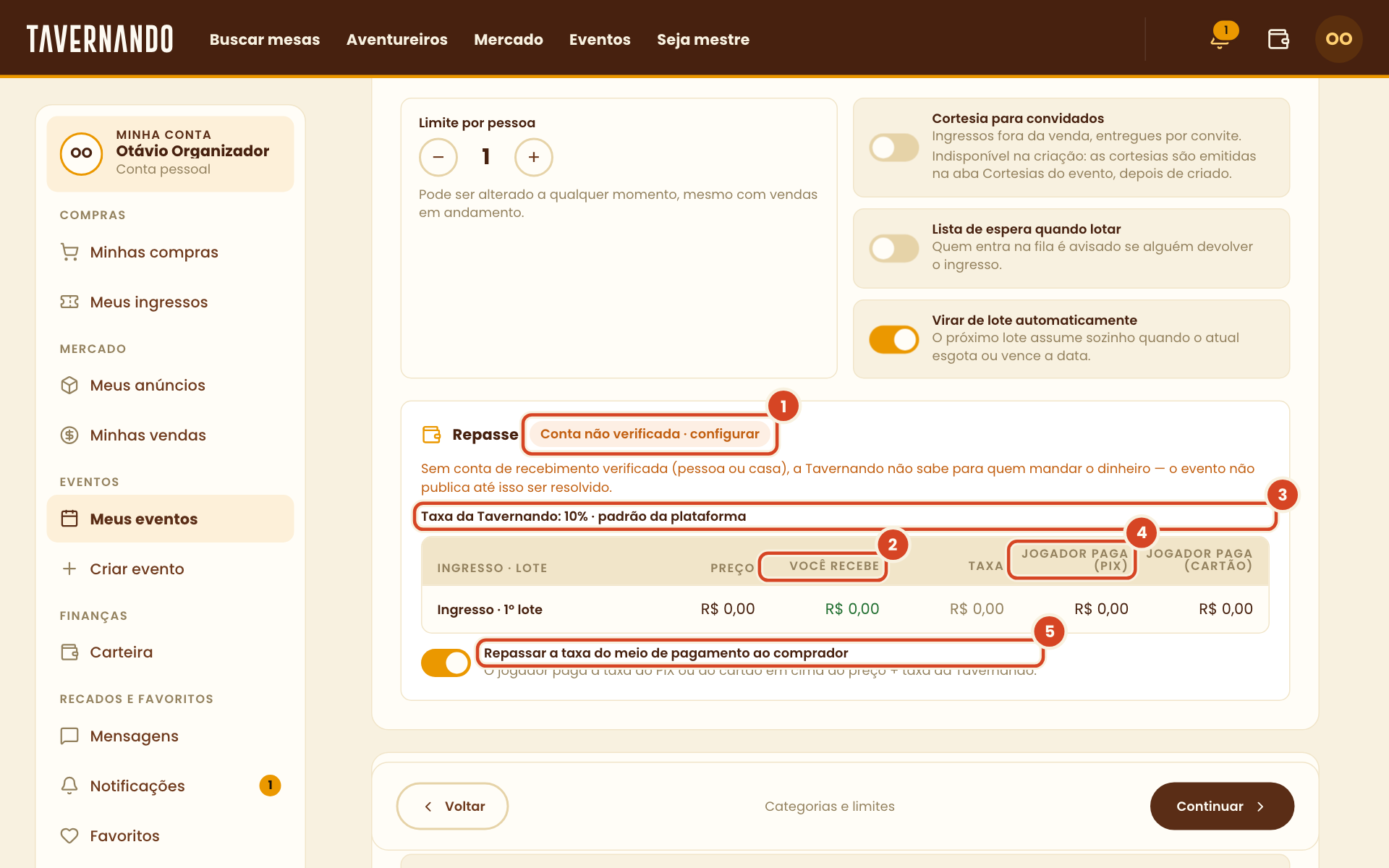
1. Sem conta de recebimento verificada, o evento não publica. Clique no selo para configurar.
2. A coluna Você recebe mostra, por ingresso, o que sobra para você depois das taxas.
3. A Taxa da Tavernando é de 10%.
4. O quadro mostra quanto o jogador paga no PIX e no cartão.
5. Repassar a taxa do meio de pagamento ao comprador soma a taxa do PIX ou do cartão ao preço.
Controles de venda
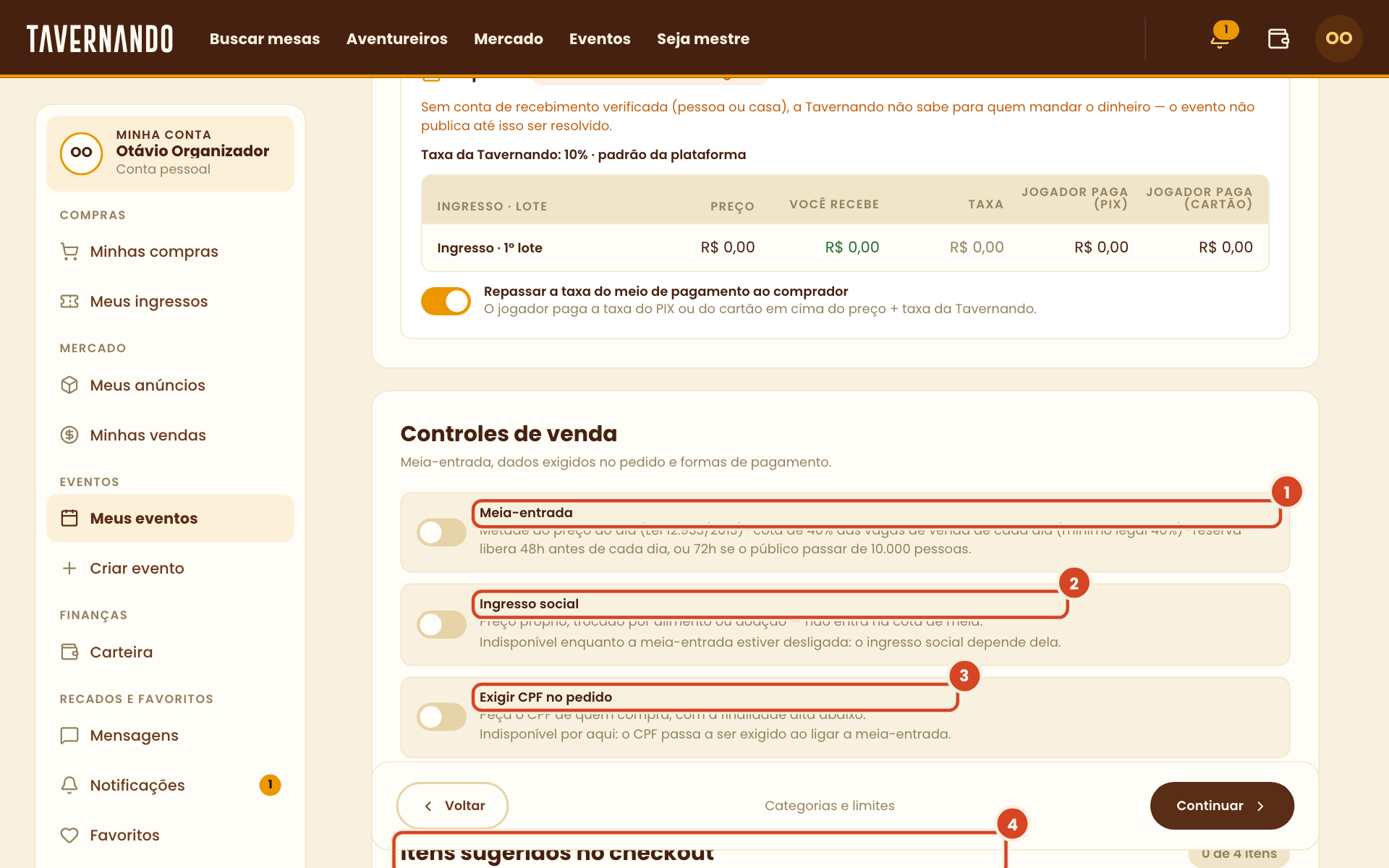
1. Meia-entrada: metade do preço, com a cota legal de 40% das vagas.
2. Ingresso social: preço próprio, trocado por alimento ou doação.
3. Exigir CPF no pedido pede o CPF de quem compra.
4. Itens sugeridos no checkout são mercadorias de retirada do seu Mercado, vendidas com desconto junto do ingresso (até quatro).
5. Sem mercadoria ativa, a lista fica vazia: cadastre uma no seu Mercado com a entrega Retirada no evento.
Passo 5: regras
1. Escolha a Classificação etária.
2. Marque as Restrições de conteúdo que o evento tem.
3. Escolha a Política de cancelamento. Sem reembolso só é permitido em evento gratuito ou cortesia.
Passo 6: revisão
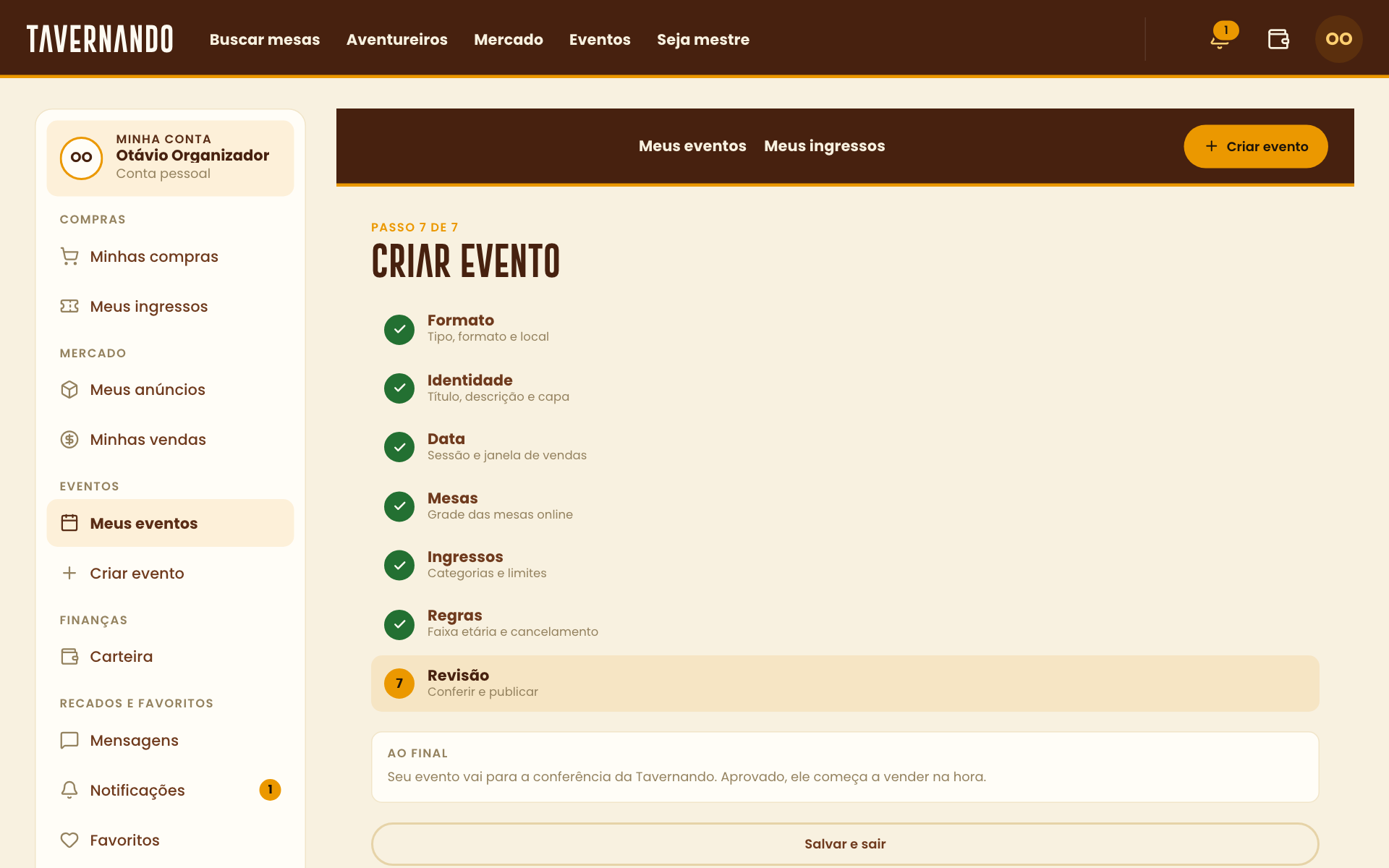
1. Cada bloco tem Editar para voltar ao passo certo.
2. Como vai aparecer mostra o card do evento.
3. Clique em Enviar para aprovação. A Tavernando confere em até 2 dias; enquanto isso o evento fica "Em análise" e não vende.
Conta de recebimento
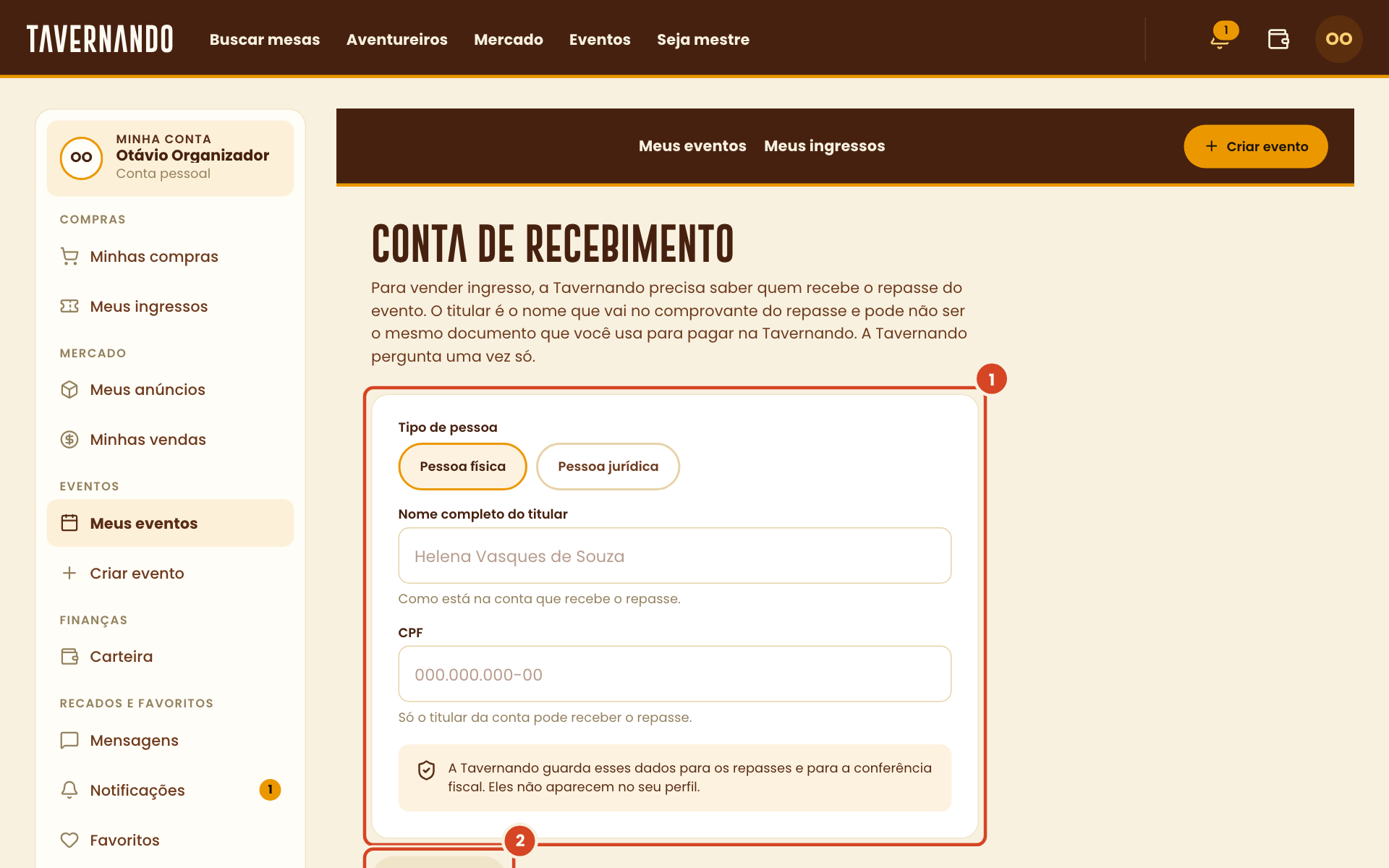
1. Escolha Pessoa física ou Pessoa jurídica.
2. Informe o Nome completo do titular, como está na conta que recebe o repasse.
3. Informe o CPF (ou CNPJ). Só o titular da conta pode receber o repasse.
4. Clique em Salvar conta e volte ao evento.
A Tavernando pergunta isso uma vez só e não mostra esses dados no seu perfil.
Dúvidas comuns
- Posso mudar a data depois? Até a primeira venda, sim. Depois, data e local ficam travados e a mudança passa por solicitação ao Admin.
- Por que o evento não vai para aprovação? Para vender ingresso é preciso ter uma conta de recebimento cadastrada. Cadastre a sua e envie de novo.
Escreva o que falta na taverna. A sua sugestão vai para uma fila que alguém lê — não para uma lista pública de votos.